Découvrez Inclus'IA
Des supports accessibles à tous les élèves, préparés avec une IA souveraine, et relus par vous. Ce diaporama présente le site en 18 diapositives : pour le découvrir seul, ou pour le présenter à des collègues.
Le diaporama de présentation
À votre rythme : boutons « Précédente » et « Suivante », ou flèches gauche et droite du clavier. Le bouton « Notes » affiche ce que l'on peut dire sur chaque diapositive.
Ce que l'on peut dire
Inclus'IA est un site sans compte, qui aide les enseignants du premier et du second degré à préparer des supports accessibles à tous les élèves, avec une IA hébergée par le service public. Ce diaporama présente ce que fait le site, comment il fonctionne, et ce à quoi il tient : une IA visible et faillible, et des données protégées. Il correspond à la version 3.0.0 ; il est mis à jour à chaque version.
Lire le diaporama en version texte : le texte de chaque diapositive et ses notes, plus bas dans cette page.
Télécharger le diaporama
Sans animation, avec les notes du présentateur, prêt à projeter. Les liens des diapositives restent cliquables.
Inclus'IA v3.0.0 · diaporama mis à jour le 5 novembre 2026
Le diaporama en version texte (18 diapositives)
-
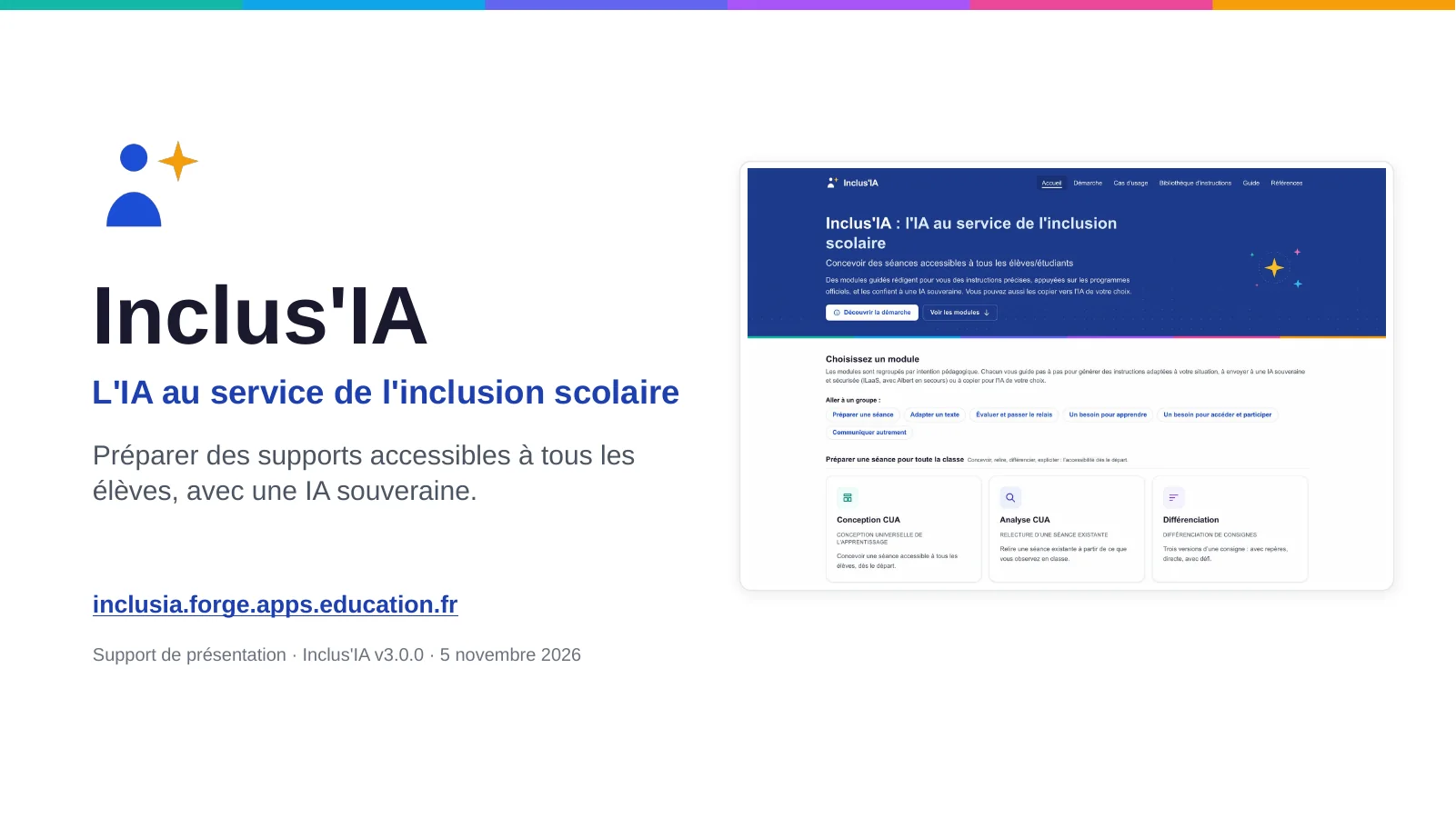
1. Inclus'IA
L'IA au service de l'inclusion scolaire.
Préparer des supports accessibles à tous les élèves, avec une IA souveraine.
inclusia.forge.apps.education.fr
Support de présentation · Inclus'IA v3.0.0 · 5 novembre 2026
Ce que l'on peut dire : Inclus'IA est un site sans compte, qui aide les enseignants du premier et du second degré à préparer des supports accessibles à tous les élèves, avec une IA hébergée par le service public. Ce diaporama présente ce que fait le site, comment il fonctionne, et ce à quoi il tient : une IA visible et faillible, et des données protégées. Il correspond à la version 3.0.0 ; il est mis à jour à chaque version.
-
2. Pourquoi Inclus'IA ?
Adapter un support avec l'IA, c'est se heurter à trois difficultés :
- Écrire une bonne demande à une IA : Rôle, contexte, contraintes, format : sans méthode, on obtient un texte générique, qui ne tient pas compte de l'élève.
- Des données sensibles : Le prénom d'un élève, un diagnostic, une situation familiale n'ont rien à faire dans une IA grand public.
- Un résultat brut à juger seul : Que vérifier ? Qu'est-ce que l'IA a changé ? Sans repères, on hésite à s'en servir, ou on s'y fie trop.
Inclus'IA y répond par un formulaire guidé, une IA souveraine et un résultat annoté.
Ce que l'on peut dire : Beaucoup d'enseignants voudraient se servir de l'IA pour adapter leurs supports à un élève à besoins particuliers. Trois choses les arrêtent. Écrire une demande efficace est un savoir-faire : il faut un rôle, un contexte, des contraintes, un format. Les informations sur un élève sont sensibles, et n'ont pas leur place dans une IA grand public. Et face au résultat brut, on ne sait pas toujours quoi vérifier. Inclus'IA répond aux trois : un formulaire guidé rédige la demande, une IA hébergée par le service public la traite, et le site annote le résultat.
-
3. Inclus'IA en bref
Ce que fait Inclus'IA
Un site qui rédige pour vous des instructions précises, les confie à une IA souveraine, et vous rend un résultat à relire.
- 25 modules : chacun pour une situation de classe
- 6 groupes : par intention pédagogique
- AGPL logiciel libre : code ouvert sur la Forge
Ce que le site produit :
- Word : .doc à modifier
- LibreOffice : .odt à modifier
- PDF : prêt à imprimer
- Pictogrammes : planches ARASAAC
- QCM en ligne : XML Moodle, H5P
Ce que l'on peut dire : Vingt-cinq modules, rangés en six groupes selon l'intention pédagogique. Le site ne demande aucun compte : tout se passe dans le navigateur. C'est un logiciel libre, sous licence AGPL, dont le code est ouvert sur la Forge des communs numériques éducatifs. Ce qu'il produit : des documents à modifier en Word ou LibreOffice, un PDF prêt à imprimer, des planches de pictogrammes ARASAAC, et pour le QCM, un fichier XML compatible Moodle, Éléa et outil de vie scolaire, ou une activité H5P par Caramel.
-
4. Vingt-cinq modules, en six groupes
Ce que fait Inclus'IA
Les modules sont rangés par intention pédagogique, dans l'ordre où l'enseignant se pose les questions :
- Préparer une séance pour toute la classe : Conception CUA, Analyse CUA, Différenciation, Expliciter une tâche
- Adapter un texte ou une activité : FALC, Aide à la lecture, Allophone
- Évaluer et passer le relais : Concevoir un QCM, Aménager une évaluation, Partager en équipe
- Répondre à un besoin pour apprendre : Lire et écrire, Nombres calcul et problèmes, Attention et mémoire, Se repérer et s’organiser, Aller plus loin
- Répondre à un besoin pour accéder au cours et participer : Voir le support, Comprendre et s’exprimer, Gestes et motricité, Prendre la parole, Émotions et relations
- Communiquer autrement : CAA, Tableau de communication, Séquentiel illustré, Emploi du temps visuel, Scénario social
Ce que l'on peut dire : Sur l'accueil, les modules sont rangés en six groupes, dans l'ordre où l'enseignant se pose les questions. D'abord préparer une séance accessible à toute la classe, selon la Conception universelle de l'apprentissage. Puis adapter un texte ou une activité. Puis évaluer, et transmettre à l'équipe ce qui aide l'élève. Viennent ensuite deux groupes qui partent d'un besoin observé chez un élève : pour apprendre, et pour accéder au cours et participer. Enfin, communiquer autrement, avec des pictogrammes. Un sommaire en tête de l'accueil mène directement à chaque groupe.
-
5. On part du besoin, jamais du diagnostic
Ce que fait Inclus'IA
- Le titre dit le besoin : Les tuiles reprennent les mots de la grille « points d'appui et difficultés » du livret de parcours inclusif (LPI).
- Le trouble ne vient qu’en indication : S’il est connu, il apparaît en sous-titre : « Utile notamment… ».
- Le formulaire part de ce que vous voyez : Vous cochez ce que vous observez en classe. Le site ne demande et n’établit aucun diagnostic.
Exemple de tuile : « Lire et écrire », utile notamment pour un lecteur fragile ou dyslexique.
Ce que l'on peut dire : Depuis la version 3, les tuiles partent du besoin de l'élève, pas de son trouble. Leurs titres reprennent les mots de la grille « points d'appui et difficultés » du livret de parcours inclusif : Lire et écrire, Attention et mémoire, Voir le support. Le trouble, quand il est connu, n'apparaît qu'en indication, sous le titre. Les formulaires vous font cocher ce que vous observez en classe. C'est utile pour un élève sans diagnostic, et cela évite d'envoyer une information médicale à une IA.
-
6. En quatre temps
Comment ça marche
- 1. Choisir un module : selon ce dont vous avez besoin
- 2. Remplir le formulaire : à partir de ce que vous observez
- 3. Vérifier les instructions : ce qui partira vers l'IA, lisible avant l'envoi
- 4. Relire le résultat : le modifier, puis le télécharger
Vous ne partez jamais d'une page blanche, et l'IA ne travaille jamais sans que vous ayez vu ce qu'on lui demande.
Ce que l'on peut dire : Le fonctionnement tient en quatre temps, que la frise de chaque module rappelle. On choisit un module selon son besoin. On remplit un formulaire guidé : le bouton « Remplir avec un exemple » montre ce qu'on attend. Le site assemble alors des instructions précises, qu'on peut lire avant de les envoyer. L'IA répond, et le site affiche le résultat, annoté, à relire et à modifier avant de le télécharger.
-
7. Remplir : un formulaire, pas une page blanche
Comment ça marche
- « Ce que l’IA fait ici » dit avant tout envoi ce qu’elle va faire, et ce qu’elle ne fait pas.
- « Remplir avec un exemple » montre ce que le module attend.
- Vos documents (PDF, Word, LibreOffice…) sont lus dans le navigateur. Une image, elle, part vers l’IA : c’est dit avant le dépôt.
- Un micro sur chaque champ, pour dicter plutôt que taper.
Ce que l'on peut dire : Voici le formulaire du module « Aménager une évaluation », rempli avec son exemple. En tête, un encadré dit ce que l'IA va faire, et surtout ce qu'elle ne fait pas : ici, elle ne change ni l'objectif ni la difficulté des questions, et ne remplace pas le plan de l'élève. Les documents déposés sont lus dans le navigateur, sans partir sur un serveur ; seule une image est envoyée à l'IA, qui la décrit, et l'interface le dit avant le dépôt. Chaque champ a un micro : la voix est transcrite par un service dédié du ministère, jamais par la reconnaissance vocale du navigateur, qui l'enverrait à une entreprise tierce.
-
8. Vérifier : les instructions ne sont pas une boîte noire
Comment ça marche
- Lisibles avant l’envoi : L'étape 2 montre les instructions complètes, rédigées à partir de vos réponses : rôle, contexte, contraintes, format attendu.
- Copiables vers l’IA de votre choix : Vous préférez une autre IA ? Copiez les instructions et collez-les où vous voulez.
- Publiées en clair : La Bibliothèque d’instructions montre celles de chaque module. Elles nomment leurs références, et tiennent donc debout seules.
Ce que l'on peut dire : Entre le formulaire et le résultat, une étape montre les instructions qui partiront vers l'IA. Rien n'est caché : on peut les lire, et les copier vers l'IA de son choix. Toutes les instructions du site sont aussi publiées, en lecture seule, dans la Bibliothèque d'instructions, et en fichiers ouverts pour qui veut les réutiliser. Elles nomment leurs références en clair, par exemple la clé de Fitzgerald ou le FALC d'Inclusion Europe, parce qu'une IA externe n'a accès à rien d'autre que ce qu'on lui donne.
-
9. Relire : un résultat annoté, et modifiable
Comment ça marche
- Un compte rendu de ce que l’IA a fait, mesuré sur sa réponse, jamais annoncé à l’avance.
- Des points de vigilance qui disent où regarder en premier.
- Trois gestes prioritaires, avec le signe qui dira qu’on peut alléger l’aide.
- Tout se modifie, et la barre d’affichage aide à relire : taille, confort, écoute avec les voix du poste.
Ce que l'on peut dire : Voici un vrai résultat du module FALC, obtenu sur l'exemple du module. Le site ne se contente pas d'afficher la réponse de l'IA : il rend compte de ce qu'elle a fait, d'après ce qu'il constate dans sa réponse, et signale les points à vérifier en premier. Chaque réponse se termine par trois gestes prioritaires, avec le signe observable qui dira qu'on peut alléger l'aide. Tout reste modifiable. La lecture à voix haute n'emploie que les voix installées sur l'ordinateur : le texte ne part pas chez un tiers.
-
10. Télécharger : un document mis en page
Comment ça marche
Un seul bouton « Télécharger » ouvre une fenêtre de choix.
Trois formats :
- Word, à modifier dans Word
- LibreOffice, à modifier dans LibreOffice
- PDF, prêt à imprimer
Trois mises en page :
- Classique : sobre et compact
- Aéré : grand interligne, lettres et mots espacés
- Gros caractères : corps 18, pour le papier agrandi
En tête du document, le nom du module et la date ; à la fin, une note rappelle qu'il vient d'une IA et qu'il est à relire.
Ce que l'on peut dire : Un seul bouton « Télécharger » ouvre une petite fenêtre. On choisit le format : Word ou LibreOffice pour continuer à modifier, PDF pour imprimer tel quel. Et la mise en page : Classique pour un document de travail, Aéré pour un élève qui lit avec peine, avec les espacements recommandés par les règles d'accessibilité du web, ou Gros caractères pour une lecture sur papier agrandi. Le site garde ces choix pour la fois suivante. Le document porte en tête le nom du module et la date, et rappelle à la fin qu'il a été préparé avec une IA et qu'il est à relire : une feuille imprimée circule sans l'écran qui l'accompagnait.
-
11. Communiquer autrement, en pictogrammes
Comment ça marche
- Cinq modules à pictogrammes : phrase en pictogrammes, tableau de communication, séquentiel illustré, emploi du temps visuel, scénario social.
- Les images viennent d’ARASAAC, pas de l’IA : la banque est interrogée mot par mot.
- La clé de Fitzgerald : chaque case porte la couleur de sa famille ET son nom, écrit.
- Chaque case se corrige : autre pictogramme, pluriel, passé, futur.
Les symboles pictographiques utilisés sont la propriété du Gouvernement d'Aragon et ont été créés par Sergio Palao pour ARASAAC (http://www.arasaac.org), qui les distribuent sous Licence Creative Commons BY-NC-SA (https://creativecommons.org/licenses/by-nc-sa/4.0/deed.fr).
Ce que l'on peut dire : Le groupe « Communiquer autrement » réunit cinq modules à pictogrammes, pour un élève qui a besoin d'un appui visuel pour comprendre ou pour s'exprimer. Ici, la phrase « Demain nous irons à la piscine », mise en bande par l'IA. L'IA découpe la phrase et choisit les mots à chercher ; les images, elles, viennent de la banque ARASAAC, interrogée mot par mot. Le compte rendu dit ce qui a été écarté, cherché, marqué. Le code couleur de la clé de Fitzgerald est toujours doublé du nom de la famille, écrit en toutes lettres : la couleur ne porte jamais seule l'information. Chaque case se corrige, puis la planche s'exporte en PDF, Word ou LibreOffice.
-
12. Un exemple : aménager une évaluation
Comment ça marche
4e, géographie. L'élève a un PAP : temps majoré d'un tiers, documents agrandis. L'évaluation dure 55 minutes et demande de colorier un croquis.
Avant : Une version « allégée » faite à la main : deux exercices supprimés, dont celui qui vérifiait l'objectif, et « Évaluation adaptée » en titre de la copie.
Avec le module « Aménager une évaluation » :
- Décrire le paysage reste ce qu’on évalue.
- Lire les consignes, écrire lisiblement, colorier sont aménagés.
- Chaque aménagement cite sa ligne de la liste nationale du LPI, mot pour mot.
- La feuille de l’élève ressemble à celle de la classe.
Ce que l'on peut dire : Un cas d'usage tiré du site. En 4e, en géographie, un élève a un PAP : temps majoré d'un tiers, documents agrandis. L'évaluation dure 55 minutes et demande de colorier un croquis. La version « allégée » faite à la main supprimait deux exercices, dont celui qui vérifiait justement l'objectif, et affichait « Évaluation adaptée » en titre. Avec le module, on classe d'abord les exigences : décrire le paysage, c'est ce qu'on évalue ; lire les consignes, écrire, colorier, ce sont des exigences périphériques, et ce sont elles seules qu'on aménage, avec les mots de la liste nationale du livret de parcours inclusif. La page « Cas d'usage » propose un exemple de ce type pour chaque module.
-
13. Une IA visible, et faillible
Ce à quoi nous tenons
Le site s'appelle Inclus'IA : l'intervention de l'IA ne doit jamais passer pour une opération automatique et sûre.
- Avant : Le site dit ce que l'IA va faire, et ce qu'elle ne fait pas.
- Après : Il rend compte de ce qu’elle a réellement produit, et signale où regarder en premier.
- Toujours : Tout reste modifiable. Chaque résultat est à vérifier avant de le donner à un élève.
Ce que l'on peut dire : C'est le principe qui guide tout le site. L'IA se trompe parfois, et l'enseignant doit le savoir. Avant l'envoi, le site dit ce que l'IA va faire, et ce qu'elle ne fait pas. Après, il rend compte de ce qu'elle a réellement produit, d'après sa réponse, et signale ce qu'il faut vérifier en premier. Quand un module repère un écart, par exemple une aide retirée alors qu'il s'agissait d'une compensation durable, il le signale. Tout reste modifiable : l'enseignant reste l'auteur de ce qu'il donne à ses élèves.
-
14. Vos données, vos choix
Ce à quoi nous tenons
- Une IA du service public : ILaaS, de l'enseignement supérieur et de la recherche, avec Albert, l'IA de l'État, en secours. Le résultat n'est pas conservé côté serveur.
- Un garde-fou qui prévient : Un nom, un diagnostic dans un champ libre ? Un avertissement le signale avant l'envoi, sans bloquer : la responsabilité reste la vôtre.
- Ce qui reste sur le poste : Les documents déposés sont lus dans le navigateur. La lecture à voix haute n’emploie que les voix installées sur l’ordinateur.
- Une dictée souveraine : La voix est transcrite par un service dédié, jamais par la reconnaissance vocale du navigateur, qui l’enverrait à une entreprise tierce.
Règle d'or : inutile d'écrire le nom d'un élève. Les formulaires décrivent des besoins, pas des personnes.
Ce que l'on peut dire : Les instructions partent vers une IA du service public : ILaaS, opéré par l'enseignement supérieur et la recherche, avec Albert, l'IA de l'État, en dernier secours. Le résultat n'est pas conservé côté serveur : il y attend que le navigateur vienne le chercher, puis il est effacé. Un garde-fou repère les données sensibles avant l'envoi et vous prévient, sans bloquer. Les documents déposés sont lus dans le navigateur ; seule une image part vers l'IA, et c'est dit avant. La dictée passe par un service de transcription dédié, et la lecture à voix haute par les voix de l'ordinateur. Règle d'or à rappeler en formation : on n'écrit jamais le nom d'un élève.
-
15. Ouvert, et accessible lui-même
Ce à quoi nous tenons
Ouvert :
- Logiciel libre, sous licence AGPL v3 : le code est ouvert sur la Forge des communs numériques éducatifs.
- Les instructions sont publiées en fichiers ouverts, réutilisables sans clé.
- Chacun peut signaler un problème ou proposer une idée, dans les tickets du projet.
Accessible :
- Totalement conforme au RGAA 4.1, selon l’auto-évaluation du site : 76 critères conformes, aucun non conforme.
- Utilisable au clavier, au lecteur d’écran, et en mode Contraste élevé de Windows.
- Des documents accessibles eux aussi : pas d’italique, titres hiérarchisés, gabarit Aéré.
Ce que l'on peut dire : Un site qui parle d'inclusion se doit d'être accessible. Selon son auto-évaluation, Inclus'IA est totalement conforme au référentiel général d'amélioration de l'accessibilité, le RGAA 4.1 : 76 critères conformes, aucun non conforme. Il s'utilise au clavier, avec un lecteur d'écran, et en mode Contraste élevé. Les documents produits suivent les mêmes règles : pas d'italique, des titres hiérarchisés, et un gabarit aéré pour les lecteurs fragiles. C'est aussi un logiciel libre : le code et les instructions sont publics, et chacun peut signaler un problème ou proposer une idée sur la Forge.
-
16. Cinq réflexes à transmettre
Pour commencer
- Relire avant de donner : L'IA peut se tromper sur un fait, une consigne, un mot. Vous restez l'auteur de ce que reçoit l'élève.
- Protéger les élèves : Aucun nom, aucun diagnostic : décrire ce qu’on observe suffit.
- Commencer par les points de vigilance : Ils disent où regarder en premier.
- Ajuster avec l’élève et l’équipe : Un support se règle à l’usage, avec l’AESH, les collègues, la famille.
- Signaler ce qui ne va pas : Dans les tickets du projet : c’est ainsi que le site s’améliore.
Ce que l'on peut dire : Cinq réflexes à transmettre en fin de présentation. Relire avant de donner : l'IA peut se tromper, et l'enseignant reste l'auteur du support. Protéger les élèves : ni nom, ni diagnostic ; décrire ce qu'on observe suffit. Commencer la relecture par les points de vigilance. Ajuster le support à l'usage, avec l'élève et l'équipe. Et signaler les problèmes sur la Forge : c'est ainsi que le site progresse.
-
17. Une proposition de déroulé, en 45 minutes
Pour commencer
- 5 min, Présenter : Ce diaporama, jusqu’aux principes.
- 10 min, Montrer : Un module en direct, sur une situation du groupe, jusqu’au téléchargement.
- 20 min, Faire : Chacun prépare un support pour un élève qu’il connaît, sans le nommer, puis le relit.
- 10 min, Partager : Ce qui a marché, ce qu’il a fallu corriger, ce qu’on gardera.
Une suggestion, à adapter à votre public.
Ce que l'on peut dire : Une proposition pour une séance d'établissement de trois quarts d'heure. Cinq minutes de présentation avec ce diaporama. Dix minutes de démonstration en direct, sur une situation apportée par le groupe, jusqu'au document téléchargé. Vingt minutes d'atelier : chacun prépare un support pour un élève qu'il connaît, sans jamais le nommer, et le relit en commençant par les points de vigilance. Dix minutes de retour : ce qui a marché, ce qu'il a fallu corriger. Ce n'est qu'une suggestion : adaptez-la à votre public.
-
18. Pour commencer
Pour commencer
Ouvrir Inclus'IA : inclusia.forge.apps.education.fr, sans compte.
- La démarche : ce qui se passe entre votre saisie et le résultat (inclusia.forge.apps.education.fr/demarche)
- Le guide : pas à pas, avec les bons réflexes (inclusia.forge.apps.education.fr/guide)
- Les cas d’usage : un exemple concret par module (inclusia.forge.apps.education.fr/cas-usage)
- La bibliothèque d’instructions : les instructions de chaque module (inclusia.forge.apps.education.fr/prompts)
- Les références : les sources de chaque module (inclusia.forge.apps.education.fr/references)
- Contribuer : signaler un problème, proposer une idée (forge.apps.education.fr/inclusia/inclusia/-/issues)
Contact : Emmanuel Gaunard, emmanuel.gaunard@ac-grenoble.fr
Ce que l'on peut dire : Pour conclure : Inclus'IA s'ouvre à l'adresse inclusia.forge.apps.education.fr, sans compte. Le premier QR code ouvre le site sur un téléphone ou une tablette ; le second mène à la page « Découvrez Inclus'IA », où l'on retrouve ce diaporama. Les pages du site prolongent la présentation : la démarche, le guide, un cas d'usage par module, les instructions et leurs références. Invitez chacun à préparer un support pour sa propre classe et à le relire. Ce support correspond à Inclus'IA 3.0.0, dans sa version du 5 novembre 2026.